휴대폰 설정을 열었더니 저장공간이 거의 꽉 찼다고 빨간 경고가 떠 있을 때, 범인을 찾아보면 십중팔구 카카오톡이 가장 위에 있더라고요. 사진도 영상도 예전만큼 찍지 않는데 왜 이렇게 커졌을까 싶죠. 그런데 여기서 무작정 앱을 지우거나 대화방을 나가면 소중한 사진과 추억까지 같이 사라질 수 있어요. 오늘은 하나도 잃지 않고 1분 만에 공간을 되찾는 순서를 차근차근 알려드릴게요.
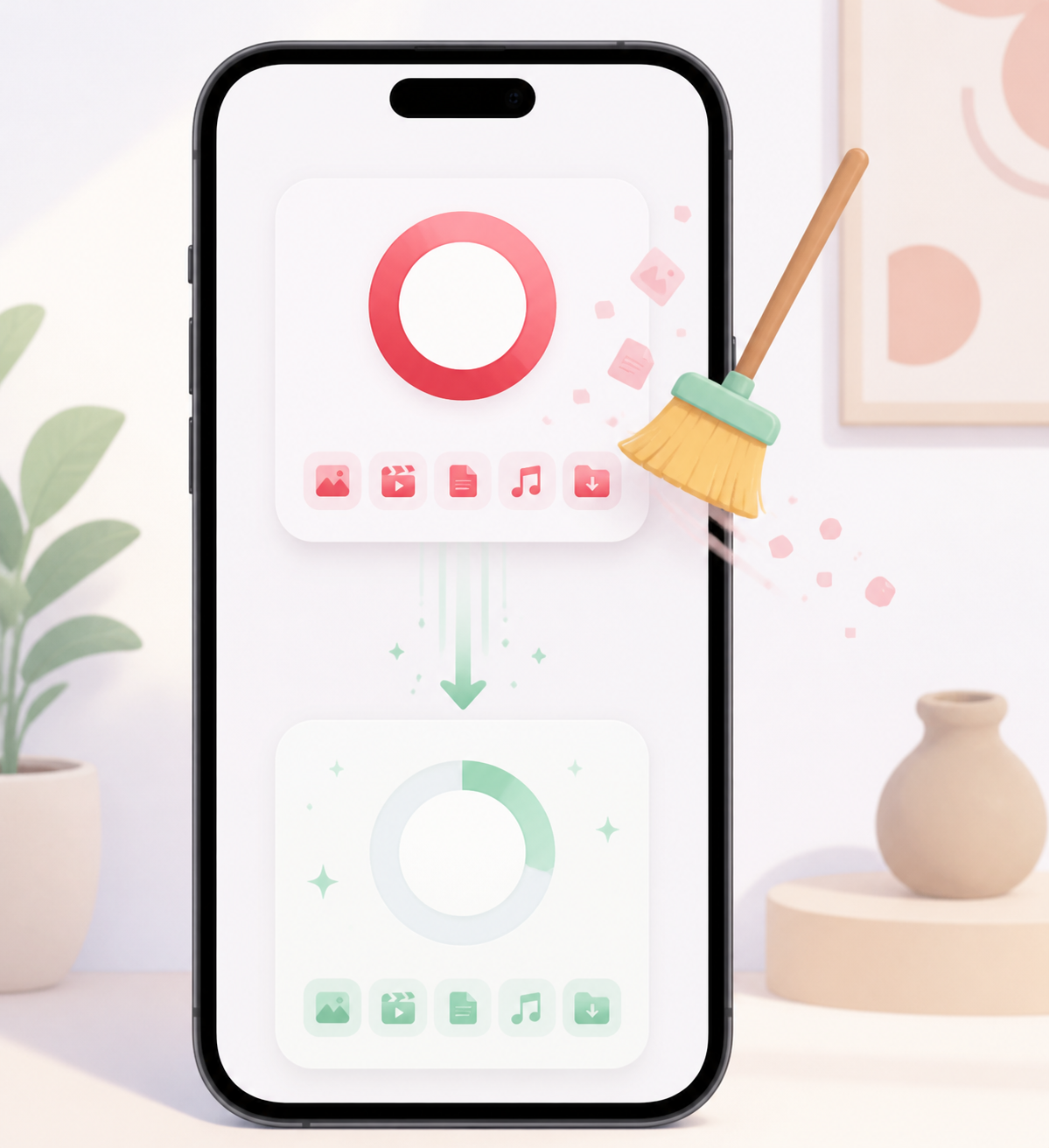
카카오톡 용량 줄이기, 설정에서 1분이면 끝나요
먼저 카카오톡이 어디에 얼마나 쌓여 있는지 눈으로 확인해야 해요. 카카오톡을 열고 오른쪽 위 톱니바퀴 모양 설정으로 들어간 다음, 목록에서 '앱 관리'를 눌러 주세요. 그 안의 '저장공간 관리'로 들어가면 카카오톡이 차지하고 있는 전체 용량과 함께 캐시 데이터, 채팅방 미디어, 다운로드한 파일 등이 항목별로 나뉘어 숫자로 표시됩니다.
▪ 카카오톡 실행 → 오른쪽 위 톱니바퀴(설정) 누르기
▪ 설정 목록에서 '앱 관리' 선택
▪ '저장공간 관리'에서 항목별 용량 확인하기
▪ 가장 큰 숫자를 차지한 항목부터 정리하면 효과가 빨라요
이 화면에서 숫자를 보고 나면 어디를 손대야 할지 금방 감이 옵니다. 대개는 캐시 데이터와 채팅방 미디어 두 가지가 용량의 대부분을 차지하고 있어요. 참고로 안드로이드는 휴대폰 설정 → 애플리케이션 → 카카오톡 → 저장공간에서도 같은 숫자를 확인할 수 있고, 아이폰은 설정 → 일반 → iPhone 저장 공간 → 카카오톡에서 앱 용량과 문서 및 데이터를 나눠 볼 수 있습니다.
'캐시 데이터 모두 삭제'와 '채팅방 미디어 삭제'는 완전히 달라요
가장 많이 헷갈리는 부분이에요. 이름이 비슷해서 둘 다 사진이 지워지는 줄 아시는 분이 많은데, 결과는 정반대예요.
캐시 데이터는 미리 보기 이미지나 임시로 저장해 둔 조각 파일처럼 다시 필요할 때 새로 받아오면 되는 데이터예요. 그래서 '캐시 데이터 모두 삭제'를 눌러도 대화 내용과 사진, 동영상은 그대로 남습니다. 오히려 지우면 카카오톡이 다음에 열릴 때 필요한 파일을 다시 받아오느라 잠깐 느려질 수는 있어도, 잃는 것은 없어요.
반대로 채팅방 미디어는 대화방에서 주고받은 사진·동영상·파일 자체를 말합니다. 이걸 지우면 그 방에서 사진이 사라지고, 나중에 다시 보려면 상대방에게 다시 보내 달라고 해야 하거나 카카오톡의 사진 보관 기간이 지나 이미 볼 수 없게 될 수도 있어요. 추억이 담긴 사진이라면 꼭 한 번 더 생각하고 지워 주세요.
▪ 잃어도 되는 임시 파일은 '캐시 데이터 모두 삭제'로 한 번에
▪ 사진·동영상·파일은 채팅방별로 골라서, 남길 것은 남기고 지우기
▪ 대화 텍스트만으로는 용량이 크게 줄지 않으니 미디어를 봐야 해요
▪ 아이폰은 앱을 지웠다 다시 깔아도 대화가 돌아오지 않을 수 있으니 삭제·재설치로 정리하지 않기
용량 큰 채팅방 골라 정리하고, 자동 다운로드는 꺼 두세요
저장공간 관리 화면 아래로 내려가면 채팅방별로 차지하는 용량이 큰 순서대로 보여요. 단체방이나 가족방처럼 사진이 자주 오가는 방이 위쪽에 몰려 있을 거예요. 방 이름을 눌러 안을 들여다보고, 남길 사진은 '보관'이나 별도 저장으로 빼 둔 뒤 필요 없는 동영상과 파일만 골라 지우면 됩니다.
정리만 하고 끝내면 한 달 뒤에 또 같은 상황이 와요. 그래서 마지막으로 예방 설정을 해 두세요. 카카오톡 설정 → 채팅 → '사진·동영상 자동 다운로드'에서 모바일 데이터에서는 자동으로 받지 않도록 꺼 두면, 보고 싶은 사진만 직접 눌러 받게 되어 쌓이는 속도가 확 줄어듭니다. 자동 다운로드 설정 항목의 이름은 휴대폰 기종과 카카오톡 버전에 따라 조금씩 다를 수 있어요.
여기에 하나만 더하면, 사진이 많은 방은 '채팅방 서랍'이나 즐겨찾기로 옮겨 두고 원본은 정리하는 습관이 좋아요. 이렇게 저장공간 관리 화면에서 캐시를 비우고, 방별 미디어를 골라 지우고, 자동 다운로드를 꺼 두는 세 단계만 기억하시면 카카오톡 용량 줄이기는 어렵지 않습니다.
핵심 요약 체크리스트
✅ 카카오톡 설정 → 앱 관리 → 저장공간 관리에서 항목별 용량부터 확인하기
✅ '캐시 데이터 모두 삭제'는 대화·사진이 그대로 남으니 안심하고 눌러도 돼요
✅ 채팅방 미디어 삭제는 사진·동영상이 실제로 사라지니 남길 것은 먼저 빼 두기
✅ 채팅방별 용량 목록에서 큰 방부터 골라 필요 없는 동영상·파일만 정리하기
✅ 설정 → 채팅에서 사진·동영상 자동 다운로드를 꺼 두어 쌓이는 속도 줄이기
✅ 아이폰은 앱 삭제 후 재설치로 정리하지 않기, 대화가 복구되지 않을 수 있어요
자주 묻는 질문 (FAQ)
Q1. 카카오톡 용량 줄이기 하면서 대화나 사진이 지워질까 봐 걱정돼요.
A. '캐시 데이터 모두 삭제'만 누르면 대화 내용과 사진, 동영상은 그대로 남습니다. 사진이 사라지는 것은 채팅방 미디어를 직접 지웠을 때뿐이니, 두 항목의 차이만 구분하시면 안전해요.
Q2. 캐시 데이터를 지우면 카카오톡이 느려지지 않나요?
A. 처음 몇 초는 다시 불러오느라 살짝 느릴 수 있지만 금방 원래대로 돌아옵니다. 오히려 저장공간이 넉넉해지면 전체적인 속도가 나아지는 경우가 많아요.
Q3. 채팅방 미디어를 지우면 상대방에게도 사진이 사라지나요?
A. 내 기기에서 정리하는 것이고 상대방 대화방이 그대로 지워지는 것은 아닙니다. 다만 내 쪽에서 다시 보고 싶어도 복구가 어려울 수 있으니, 남길 사진은 미리 다른 곳에 저장해 두세요.
Q4. 안드로이드와 아이폰 방법이 다른가요?
A. 카카오톡 안의 설정 → 앱 관리 → 저장공간 관리 경로는 같습니다. 휴대폰 자체 설정에서 용량을 확인하는 화면만 기종에 따라 이름과 위치가 조금 다를 뿐이에요.
마무리
저장공간이 부족하다는 알림이 뜨면 마음이 급해지지만, 오늘 알려드린 순서대로 하면 1분이면 충분해요. 먼저 캐시를 비우고, 남길 사진은 빼 둔 다음 방별로 정리하고, 마지막에 자동 다운로드를 꺼 두시면 다음 달에도 같은 걱정은 없을 거예요. 소중한 사진은 그대로 두고 휴대폰만 가볍게 만들어 보세요. 오늘도 좋은 하루 보내세요!
'생활 정보' 카테고리의 다른 글
| 서울지하철 정상 운행 확정! 25일 첫차부터 1~8호선·9호선·GTX-A 모두 정상, 출근길 체크리스트 (0) | 2026.11.25 |
|---|---|
| 겨울철 수도계량기 동파 예방법! 외출 모드 vs 전원 끄기 난방비 아끼는 기준까지 (0) | 2026.11.24 |
| 2027 기초생활보장 개편! 위기가구 당일 30만 원 '우선드림'부터 생계급여·자동차 기준까지 (0) | 2026.11.24 |
| 세탁기 패딩 세탁법, 집에서 롱패딩 뭉침 없이 보송하게 빠는 법 & 건조기 테니스공 팁 (0) | 2026.11.23 |
| 11월 23일 전국 비·눈! 출근길 어는 비 블랙아이스 주의 구역과 운전·보행 수칙 (0) | 2026.11.23 |